


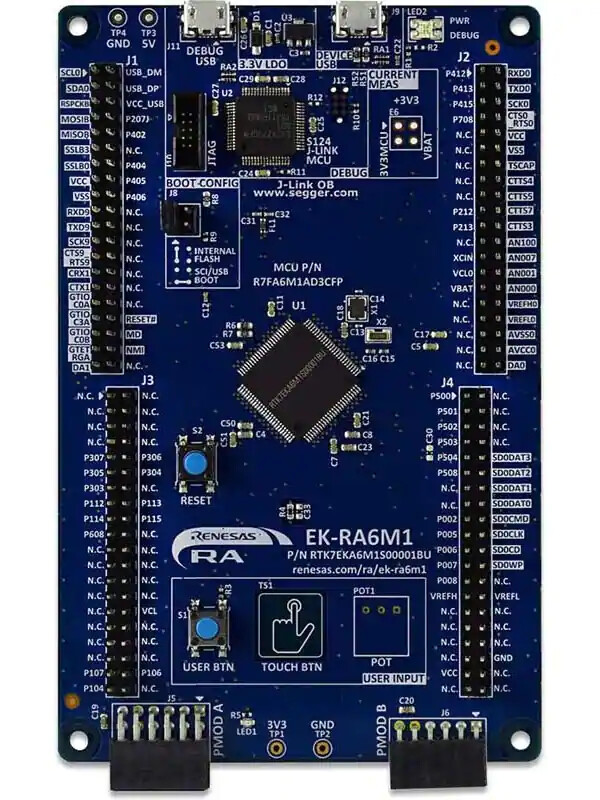
介绍
本文详述如何安装瑞萨e² studio集成开发环境和SEGGER RTT Viewer,连接EK-RA6M1评估套件,并实现几个瑞萨示例项目。第一个示例将引导您下载并运行快速入门项目,该项目展示了评估板上的用户按钮和LED功能。第二个示例演示IIC主控项目,该项目将基于Analog Devices的Digilent PMOD板连接到评估板,读取XYZ加速度数据并输出到Segger RTT Viewer终端窗口。
硬件要求
- 瑞萨EK-RA6M1评估套件在DigiKey有售
- ADXL345 Digilent PMODACL模块在DigiKey有售
供应商文档
- 瑞萨EK-RA6M1评估套件链接
- 瑞萨EK-RA6M1 – 快速入门指南
- Segger RTT Viewer文档下载链接
e² studio 集成开发环境
e² studio是基于Eclipse的免费集成开发环境(IDE),适用于瑞萨微控制器,涵盖从示例代码下载到编译调试的完整开发流程。通过向导功能选择MCU和编译器,用户可简单操作生成包含基础示例代码的项目。用户可立即开始构建或调试项目。e² studio内置的Eclipse CDT(C/C++开发工具)编辑器为C/C++开发者提供了强大功能支持。瑞萨RA灵活软件包(FSP)为采用瑞萨RA系列Arm微控制器的物联网设备提供了快速、灵活的构建方案。FSP提供生产级外设驱动、Amazon FreeRTOS及中间件栈,充分发挥FSP生态系统优势。
安装
FSP、J-Link® USB驱动和e2 studio均包含在FSP网页renesas.com/ra/fsp提供的平台安装包中。瑞萨建议新用户使用安装向导中的快速安装选项,以减少手动配置需求。
SEGGER RTT Viewer
SEGGER实时传输技术(RTT)为嵌入式应用提供交互式用户I/O解决方案。J-Link RTT Viewer是集成所有RTT功能的图形化应用程序。RTT技术既能高速输出微控制器信息,又能向应用发送输入数据,且不影响目标设备的实时性能。SEGGER RTT兼容所有J-Link型号和支持后台内存访问的目标处理器,支持双向多通道通信(上行至主机/下行至目标),可根据不同用途提供最大自由度。默认实现采用每方向单通道设计,专用于可打印终端输入输出。通过J-Link RTT查看器,该通道可用于多个“虚拟”终端,仅需一个目标缓冲区即可实现多窗口打印(例如一个用于标准输出、一个用于错误输出、一个用于调试输出)。RTT查看器随任何型号的J-Link或J-Trace免费提供。
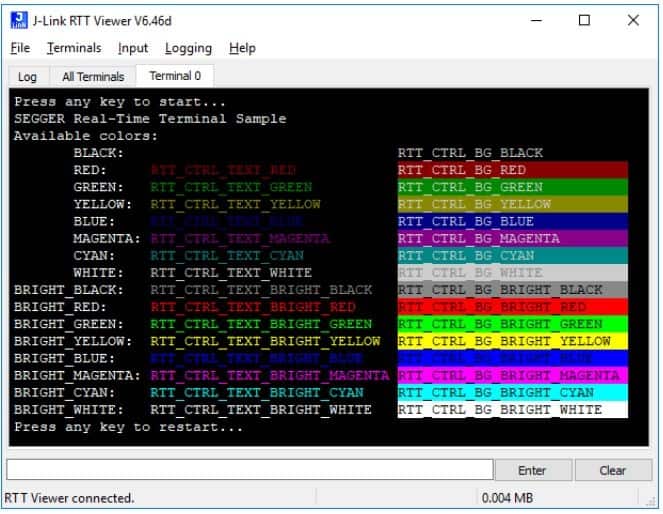
安装
J-Link RTT查看器是J-Link软件与文档包的一部分,可免费下载。该工具支持Windows、macOS和Linux系统,并包含在J-Link软件与文档包的下载链接中。
快速入门项目
以下将介绍下载、导入和运行最新版快速入门项目的基本步骤。瑞萨电子提供了详细的快速入门指南,涵盖所有操作步骤。
- 将EK-RA6M1的USB接口J11(DEBUG USB)连接至主机PC的USB端口(或5V电源),并将USB接口J9(DEVICE USB)连接至主机PC的USB端口。
- 打开Tera Term,选择串行通信及主机PC连接J9的COMxx端口:USB串行设备(COMxx)。
- 下载快速入门示例项目并解压至主机PC的本地目录。快速入门示例项目(源代码与项目文件)包含在EK-RA6M1
示例项目包中,可从EK-RA6M1网页下载选项卡获取,网址:
EK-RA6M1 - RA6M1 MCU组评估套件 | 瑞萨电子。 - 启动e2 studio并浏览至要导入项目的工作区。
- 在e2 studio中,从文件( File ) 下拉菜单中选择导入( Import ) 。
- 在导入( Import ) 对话框中,选择常规( General ) ,然后选择现有项目至工作区( Existing Projects into Workspace ) 。
- 点击选择根目录( Select root directory ) ,浏览至快速入门示例项目文件夹所在位置。选择快速入门示例项目( Quick Start example project ) 并点击完成( Finish ) 。
- 在e2 studio中依次点击构建( Build ) 和"瑞萨GDB硬件调试"调试( Debug As ) 图标,然后点击继续( Resume ) 图标直至主程序循环。
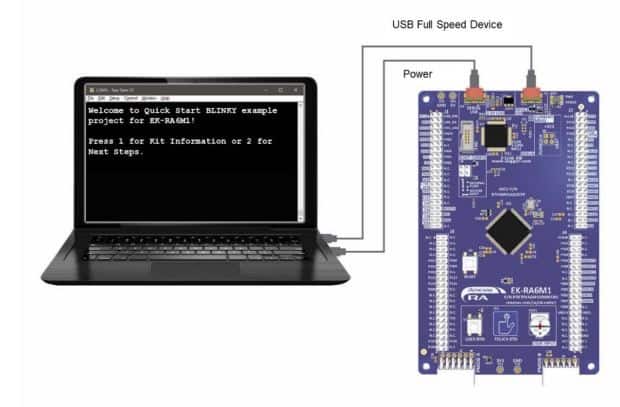

当运行快速入门示例项目的开发板通过Device USB端口连接PC时,套件信息、MCU芯片温度、用户LED闪烁频率等数据可显示在终端控制台上。用户按钮用于切换评估板上LED的闪烁频率。
IIC 主控项目
以下将介绍下载、导入和运行最新版iic_master项目的基本步骤。EK-RA6M1作为主控设备,通过I2C接口连接外部PMODACL加速度计板,并在RTT查看器终端窗口打印XYZ轴加速度数据。
- 将EK-RA6M1的USB接口J11(DEBUG USB)连接至主机PC的USB端口(或5V电源),并将USB接口J9(DEVICE USB)连接至主机PC的USB端口。按图示连接评估板与PMODACL板。
- 启动e2 studio并浏览至要导入项目的工作区。
- 在e2 studio中,从文件( File ) 下拉菜单中选择导入( Import ) 。
- 在导入( Import ) 对话框中,选择常规( General ) ,然后选择现有项目至工作区( Existing Projects into Workspace ) 。
- 点击选择根目录( Select root directory ) ,浏览至快速入门示例项目文件夹所在位置。选择iic_master示例项目并点击完成( Finish ) 。
- 在e2 studio中运行构建( Build ) 和调试( Debug ) 图标,然后单步执行恢复( Resume ) 图标直至主程序循环。
- 在主机PC上运行SEGGER的“J-Link RTT Viewer V6.xx”工具
- 勾选“序列号( Serial No ) ”复选框并选择确定( OK )


初始化成功后,RTT查看器将显示PMODACL传感器的XYZ轴加速度数据
iic_master示例项目可从github下载:https://github.com/renesas/ra-fsp-examples/tree/master/example_projects/ek_ra6m1/downloadable/iic_master
瑞萨示例项目代码
瑞萨为RA微控制器家族提供了多个经过编译和测试的示例项目。项目范围涵盖从ADC和CRC示例到FreeRTOS项目。所有项目均位于github链接中。