


对于希望使用 EL-USB-2LCD 数据记录仪远程管理和记录温湿度数据的用户,以下是将数据导出到 Excel 并可能与 Google Drive 同步的一般概述。请参考制造商提供的信息。根据 Lascar 的说明,以下步骤概述了具体流程:
数据导出流程
1. 连接设备
将 EL-USB-2LCD 插入计算机,打开相关软件。停止记录仪并下载记录的数据。

2. 另存为文本文件
首先,必须通过软件将数据保存为文本文件。


3.查看并添加注释

数据保存后,软件会自动生成图表。在 “查看” 选项卡下,用户可以添加 “统计信息”(如下方上图所示)或切换到 “数据视图”(如下方下图所示)。

在此处,用户可以添加任何适当的注释(例如,警报重置 / 确认、影响数据的外部或内部因素等)。只需单击标题栏上的 “数据视图” 按钮,即可切换到 “数据视图”。
4. 导出为 CSV 文件
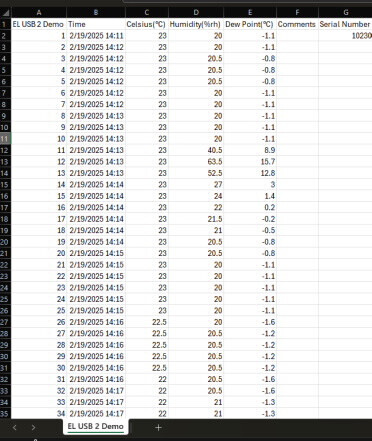
准备好后,将数据导出为 CSV 文件,然后可以在 Excel 中打开该文件。注意:CSV 文件包含用户添加的任何注释。


5. 在 Excel 中打开并格式化
在 Excel 中打开 CSV 文件进行查看。根据需要可能需要进行一些简单的格式化。
相关型号
2136-EL-USB-2-LCD-ND
EL-USB-2-LCD
2136-EL-USB-2-LCD
2136-EL-USB-2-LCD±ND
EL-USB-2-LCD+